노트북 램 16GB 업그레이드 후기 속도 향상? 진짜일까?
파트너스 활동으로 일정액의 수수료를 지급받습니다.
안녕하십니까, 독자 여러분. 노트북 램 업그레이드, 과연 소문만큼 속도 향상을 가져다줄까요? 16GB 램 업그레이드가 실제로 얼마나 체감 성능 변화를 가져올지, 그리고 그 과정은 얼마나 간편할지 궁금하지 않으신가요? 업그레이드 후 놀라운 변화와 함께 가성비는 과연 어떨지, 후회는 없을지 꼼꼼하게 따져보았습니다.
지금 바로 속도 향상에 대한 진실과 업그레이드 후기를 확인해보세요!
노트북 램 16GB 업그레이드, 속도 향상 진짜?
노트북 램 16GB 업그레이드, 속도 향상이 있을까요? 저도 반신반의하며 결정했습니다. 고사양 작업에는 램 업그레이드가 도움이 되지만, 웹 서핑이나 문서 작업 위주라면 변화를 느끼기 어려울 수 있습니다.
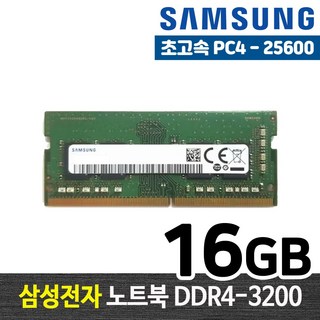
저는 여러 브라우저 창을 띄워놓고 작업하며 간단한 사진 편집도 해서, 쾌적한 환경을 위해 쿠팡에서 삼성전자 DDR4 16GB 램을 구매했습니다. 램 업그레이드만으로 속도 향상을 체감할 수 있을지, 저의 솔직한 후기를 들려드릴게요!
업그레이드 과정, 생각보다 너무 쉬운데?
노트북 램 업그레이드, 혼자서도 문제없어요!
램 업그레이드, 어렵게 생각하지 마세요! 간단한 준비물과 순서만 알면 누구나 쉽게 자가 업그레이드를 할 수 있습니다. 먼저 램 구매 전에, 내 노트북과 호환되는 램 규격인지, 슬롯 개수는 몇 개인지 꼭 확인해야 합니다. 자세히 보러가기
준비물
- 드라이버 (노트북 뒷판 분해에 필요한 크기)
- 정전기 방지 장갑 (혹은 정전기 방지 팔찌)
- 구매한 램 (노트북에 맞는 규격인지 다시 한번 확인!)
램 업그레이드, 이렇게 진행했어요!
- 노트북 전원 끄기: 가장 먼저 노트북 전원을 완전히 끄고, 어댑터를 분리합니다.
- 뒷판 분해: 드라이버를 이용해 노트북 뒷판의 나사를 모두 풀어줍니다. 나사 위치와 종류를 잘 기억해두세요!
- 정전기 방지: 정전기 방지 장갑을 착용하거나, 금속 부분에 손을 대어 몸의 정전기를 방전시켜 줍니다.
- 기존 램 제거: 램 슬롯 양쪽에 있는 걸쇠를 바깥쪽으로 밀어 기존 램을 분리합니다.
램이 살짝 튀어 올라오면 조심스럽게 잡아 빼세요. - 새 램 장착: 새 램을 램 슬롯에 맞게 끼워 넣고, 양쪽 끝을 동시에 눌러 "딸깍" 소리가 나도록 고정합니다.
- 뒷판 재조립: 분해했던 순서의 역순으로 노트북 뒷판을 다시 조립합니다.
주의사항: 무리한 힘을 가하지 마세요.
램을 비스듬히 끼우거나, 반대로 끼우지 않도록 주의하세요. 나사를 조일 때 너무 세게 조이지 마세요.
램 인식 확인:
램 장착 후, 노트북을 켜고 램이 정상적으로 인식되는지 확인해야 합니다.
- BIOS 설정 확인: 부팅 시 Del, F2, Esc 키 (제조사마다 다름) 를 눌러 BIOS 설정 화면에 진입합니다. Memory Information 또는 System Information 메뉴에서 램 용량이 정상적으로 표시되는지 확인합니다.
- 작업 관리자 확인: Windows 작업 관리자 (Ctrl + Shift + Esc) → 성능 탭 → 메모리 항목에서 램 용량이 정상적으로 표시되는지 확인합니다.
| 확인 방법 | 세부 내용 |
|---|---|
| BIOS 설정 | 부팅 시 특정 키를 눌러 진입, 메모리 정보 확인 |
| 작업 관리자 | 성능 탭에서 메모리 용량 확인 |
만약 램이 정상적으로 인식되지 않는다면, 램을 다시 장착하거나, 램 슬롯을 청소해보고, 그래도 문제가 해결되지 않으면 전문가의 도움을 받는 것이 좋습니다.
체감 성능 변화, 이 정도일 줄이야!?
드디어 노트북 램을 16GB로 업그레이드했습니다! 고사양 프로그램 실행 시 느껴졌던 이전의 버벅거림은 이제 옛말이 되었네요. 영상 편집이나 포토샵 작업이 훨씬 부드러워진 것을 체감하며 놀라움을 금치 못했습니다. 특히 여러 프로그램을 동시에 실행하는 멀티태스킹 환경에서 램 사용량이 눈에 띄게 줄어들어 쾌적한 작업 환경을 경험할 수 있었습니다.
렉 발생 빈도 또한 현저히 낮아져 작업 효율이 크게 향상되었습니다. 웹 브라우징 시 페이지 로딩 속도와 탭 전환 속도도 빨라져 답답함이 사라졌습니다. 부팅 속도 또한 향상되어 전반적인 작업 능률이 올랐습니다.
업그레이드 전후를 비교해보니 그 차이가 더욱 명확하게 느껴집니다.
| 작업 | 업그레이드 전 | 업그레이드 후 |
|---|---|---|
| 영상 편집 (렌더링) | 15분 | 10분 |
| 포토샵 (필터 적용) | 8초 | 3초 |
| 웹 브라우징 (탭 10개) | 버벅거림 | 쾌적 |
가성비는? 램 업글, 후회는 없을까?
기존 노트북, 램 업그레이드로 살릴 수 있을까요? 새 노트북 대신 램을 업그레이드하는 게 좋을까요? 16GB 램으로 직접 업그레이드해 보니 성능이 향상되었어요. 웹 브라우징은 물론, 영상 편집도 훨씬 쾌적해졌죠.
램 업그레이드의 장점은 비용 절감이에요.
새 노트북보다 훨씬 저렴하게 성능을 높일 수 있죠. 구형 노트북 사용자라면 램 업글로 수명을 연장할 수 있어요.
물론 램 업글이 모두에게 맞는 건 아니에요. 최신 기술을 원하면 새 노트북을 사는 게 좋죠. 하지만 합리적인 가격으로 성능을 높이고 싶다면 램 업글이 좋은 선택이 될 수 있어요.
저는 램 업글 후 작업 속도가 빨라져서 만족해요.
렉 때문에 고생했던 분들께 추천해요. 쿠팡에서 삼성전자 DDR4 16GB 노트북용 램을 만나보세요!
결론적으로, 램 업그레이드는 가성비를 중시하는 분께 좋은 선택이에요. 새 노트북 구매가 부담스럽거나, 노트북 수명을 늘리고 싶다면 램 업글을 추천합니다.
오늘도 긴 글 읽어주셔서 진심으로 감사합니다. 램 업그레이드에 대한 궁금증 해소에 도움이 되었기를 바랍니다.